Subscribe Twitter
Pasang Iklan Di Bayar
Tampilkan postingan dengan label kk02. Tampilkan semua postingan

Sabtu, 02 Juni 2012

langkah-langkah installasi printer

 step by step ;

  • Click Start, Settings, Control Panel.
  • Double-click "Printers & Faxes"
  • Double-click "Add Printer" to start the Add Printer Wizard


The Add Printer Wizard Welcome screen

  • Click Next


Local or Network Printer

  • Click "Local Printer"
  • Make sure there's NO checkmark next to "Automatically detect and install ..."
  • Click Next


Select a Printer Port

  • If your printer is actually attached to the computer, click "Use the following port" and select the port your printer's attached to.
  • If you're installing a driver only to keep PowerPoint happy, choose LPT1: or FILE: (it doesn't really matter, since you'll never actually print to the port)
  • If you're installing a local driver but need to print to a network printer, look for the printer's port on the network and choose it, if available. If not, choose LPT1: for now. You can change the setting later.
  • Click Next


Install Printer Software

  • If installing a real printer, select your printer manufacturer and printer model here.
  • If you have an installation disk or CD that came with the printer, click "Have Disk" and locate the INF file for the printer (check the printer's documentation for specific instructions).
  • If installing a printer only to keep PowerPoint happy, choose the HP LaserJet 4V/4MV as we've done here
  • Click Next


Name Your Printer

  • Give the printer a name (this is the name you'll use to select it later)
  • If installing a printer just to make PowerPoint happy, you might want to give it a name that indicates it isn't a real physical printer (PPT Pacifier, or the like)
  • Click "Yes" under "Do you want to use this printer as the default printer" (this option may not appear in all Windows versions; see Notes below)
  • Click Next


Printer Sharing

  • Click "Do not share this printer"
  • Click Next


Print Test Page

  • Click No
  • Click Next


Completing the Add Printer Wizard

  • Review your choices. Click Back if you need to change anything
  • Click Finish

If you don't see "Use this printer as the default printer" in the "Name printer" screen, finish installing the printer, then click Start, Settings, Printers; rightclick the printer you just installed and click "Set as default printer" from the pop-up menu that appears.
If you have a physical printer installed, you can print a test page to make sure it's working correctly and to verify that it's a local and not a network-installed driver.
  • Click Start, then click Printers and Faxes
  • Right-click the printer you want to test and choose Properties from the pop-up menu
  • Click "Print test page" on the Properties dialog box that appears
  • When the test page finishes printing, check the following items on it:
    • Computer name: this will be the name of the computer the printer driver is on. It should be the same as your computer's name. If it's some other computer's name, then the printer driver is NOT locally installed.
    • Printer name: this should show the name you assigned when installing the driver; if it shows something like \\Computername\Printername, the driver's on the network, not on your PC. Consider removing the network version and installing a local driver instead.

untuk memperoleh drivernya silahkan kunjungi di sini

PRINTER LASER JET

Defenisi printer laser jet

contoh printer laser jet
Printer laser jet adalah printer yang menggunakan teknologi yang sama seperti mesin fotokopi, yaitu panas dan tekanan untuk mengikat toner ke permukaan halaman kertas. Printer ini mempunyai resolusi antara 300-1200 dpi atau lebih.

Prinsip kerja printer laser

Prinsip kerja dasar dari laser printer adalah listrik statis. Printer laser jet memiliki komponen inti dari system ini yaitu photoreceptor yang secara umum seperti revolver drum. Drum assembly ini membuat photoconductive material yang banyak yang ditembak oleh sinar proton.
Awalnya drum memberikan muatan positif total yang didapat dari kabel corona, kabel dengan aliran listrik yang mengalirinya. Pada saat drum berputar, printer akan mengeluarkan sinar laser tipis yang ditembakkan pada point yang telah ditentukan.
Setelah mengeset pola, printer melapisi drum dengan toner yang bermuatan positif, yang berisi tinta hitam yang berbentuk bubuk. Sejak drum dialiri muatan listrik positif, toner melekat pada area drum yang tidak bermuatan listrik negative, tapi tidak juga menempel pada area yang bermuatan positif.
Dengan bubuhan bubuk yang sudah berpola, drum akan berputar di satu lembar kertas, yang diatur oleh sabuk yang terdapat dibawah drum tersebut. Sebelum kertas masuk keprinter, kertas tersebut diberi aliran listrik bermuatan negative yang ditransfer oleh kabel corona (roll bermuatan). Untuk menjaga agar kertas tetap menempel pada drum, kertas tersebut ditembak laser oleh detac corona wire secara terus-menerus setelah kertas tersebut mengambil bubuk tinta yang ada pada toner.
Terakhir, printer laser akan melewatkan kertas pada fuser (sepasang roller yang telah dipanaskan). Pada saat kertas melewati fuser, bubuk tinta yang didapat dari toner akan melebur dengan serat yang ada dikertas. Fuser mengirim kertas ke lubang yang disiapkan untuk mengeluarkan kertas dari laser printer. Kecepatan kertas yang melewati roller membuat kertas menjadi tidak terbakar.
  
Beberapa Komponen Pada Printer Laser Jet
                                Ø The controller
Berfungsi untuk menerima data dan tampilan agar dapat melakukan pencetakkan. Printer controller merupakan port onboard yang menghubungkan komputer anda sampai communication port seperti LPT atau USB.
Di kantor, sebuah printer mungkin disambungkan ke beberapa komputer yang berbeda, sehingga pemakai bisa mencetak dokumen dari komputer mereka masing-masing. Agar komputer dan printer controller dapat berkomunikasi, maka dibutuhkan bahasa page description language yang sama. Bahasa printer yang paling utama saat ini adalah HP(Hewlett Packard’s) printer command language (PCL) dan adobe’s Postscripts. Kedua bahasa ini mendeskripsikan halaman dalam form vector. Dengan system ini, printer dapat menerima elaborate, halaman rumit, bersama dengan sortiran dari huruf atau gambar.
Di kebanyakan printer laser, controllernya menyimpan semua tugas mencetak data di memorynya sendiri. Ini mengizinkan controller menaruh pekerjaan mencetak yang berbeda ke dalam antrean, sehingga bisa bekerja sampai mereka semua selesai dalam satu waktu.
                                   Ø The Laser
Laser Scanning Assembly yaitu :
· Laser
· Kaca yang bisa digerakkan
· Lensa
Laser membuat data dari tiny dots yang membuat teks dan gambar dengan satu garis horizontal pada waktu yang sama. Maka balok bergerak menyebrangi drum. Laser menembakkan seberkas cahaya untuk setiap dot untuk dicetak. Laser memantulkan balok dengan kaca yang bisa digerakkan yang terdapat dalam printer. Pada saat kaca bergerak laser menyinari balok sampai pada lensa.Laser assembly bergerak hanya dengan satu arah horizontal. Setelah setiap horizontal scan, printer menggerakkan photoreceptor drum naik satu derajat, maka laser assembly dapat menggambar garis berikutnya.
Beberapa laser printer menggunakan laser strip dari LED untuk menulis image halaman di dalam printer laser tunggal. Setiap posisi dot mempunyai sinar tersendiri, yang berarti printer mempunyai satu set print resolusi. System ini menghabiskan lebih sedikit waktu untuk membuat daripada laser assembly yang sebenarnya.
                                       Ø Toner
Salah satu bagian yang paling khusus dari laser printer adalah adalah toner yang biasa disebut dengan bubuk yang diberi aliran listrik, dengan dua komposisi utama yaitu pigmen dan plastik. Fungsi utama dari pigmen adalah untuk menyediakan warna hitam (bagi printer monokrom) yang akan dicetak ke kertas atau gambar. Pigmen dicampur ke dalam partikel plastik dan akan dilebur oleh toner ketika melewati alat penggabungan yang panas sehingga tinta melekat erat pada kertas dan tidak akan melumer bila disentuh.
Printer mengaplikasikan tonernya ke gambar eletrostatis yang berada di dalam drum yaitu dengan cara printer tersebut akan mengambil toner dari hopper dengan developer unit. Developer unit merupakan gabungan dari serpihan kecil magnet yang bermuatan negative. Serpihan ini terikat pada roller metal yang berputar, yang menggerakkan mereka sampai pada toner yang terdapat di dalam toner hopper.
Karena serpihan bermuatan negative, developer bead mengumpulkan partikel-partikel yang bermuatan positif pada waktu mereka bergerak. Roller itu kemudian menyemprotkan serpihan-serpihan magnet ke drum assembly. Kemudian drum akan menarik kertas, yang mempunyai muatan yang lebih kuat dan kemudian akan mengambil toner. Lalu kertas akan dihilangkan muatannya oleh sobekan kabel korona. Alat yang menjaga agar toner tetap pada kertas adalah toner hopper. Lalu kertas melewati alat penggabungan untuk bisa dicetak. Roller dari alat penggabungan ini dipanaskan dengan quartz tube lamps internal, maka plastik akan melebur ketika melewati toner.

Mengenal Bagian Printer Laser

1. Toner Cartridge

2. Fungsi Komponen Penyusun Toner Catridge

PRINTER INKJET

 Pengertian Printer

Printer adalah salah satu hardware (perangkat keras) yang terhubung ke komputer dan mempunyai fungsi untuk mencetak tulisan, gambar dan tampilan lainnya dari komputer ke media kertas atau sejenis. Istilah yang dikenal pada resolusi printer disebut dpi (dot per inch). Maksudnya adalah banyaknya jumlah titik dalam luas area 1 inci. Semakin tinggi resolusinya maka akan semakin bagus cetakan yang dihasilkan. Sebaliknya, jika resolusinya rendah maka hasil cetakan akan buruk / tidak bagus. Beberapa macam-macam jenis printer, yaitu Dot Matrik, Inkjet, Laserjet. Disini kita akan membahas System kerja dari Printer Inkjet.
Inkjet adalah alat cetak yang sudah menggunakan tinta untuk mencetak dan kualitas untuk mencetak gambar berwarna cukup bagus. Kecepatan mencetak jumlah halaman pada printer Inkjet tidak sama, tergantung pada jenis merk printer tersebut. Tapi pada Inkjet Printer hasil cetakan lebih lama keringnya jika dibandingkan dengan Laserjet Printer.

A Macam- Macam Jenis Tinta Printer:
1. Dye Base Ink
Tinta ini banyak di gunakan pada standard printer inkjet yang beredar di indonesia pada umumnya, seperti pada merk Canon, Epson, HP, Lexmark dan Brother.
Jenis dan sifat tinta :
· Mudah larut dengan air / non water resist
· Memiliki varian warna yang lebih banyak / wide colour gamut
· Kurang tahan pada perubahan cuaca dan waktu / poor UV resistance and weakest longevity ratings.
· Waktu pengeringan tinta pada media cetak lebih lama di bandingkan dengan tinta pigment.
Tinta Dye ini kemudian di kembangkan lagi menjadi Dye Sublimation ink, yang mana tinta jenis ini di pakai pada media cetak khusus, seperti mug, kaos dan keramik. Pengembangan jenis dan sifat tinta :
· Tahan terhadap air, cuaca dan waktu / good durability
· Agar tinta tahan dan solid harus melalui heating proses .
2.Pigment Ink
Set of pigment ink INKSYSTEM 100 ml (4 colors)Set of pigment ink INKSYSTEM 1000 ml (4 colors)

Tinta ini juga di gunakan pada printer inkjet dengan teknologi yang lebih maju.Jenis dan sifat tinta ini :

· Lebih tahan terhadap air / Water resist
· Varian warna tidak sebanyak Dye ink / small colour gamut
· lebih tahan terhadap perubahan cuaca dan waktu / Strength UV resistance and strong longetivy ratings.
· Waktu pengeringan tinta pada media cetak lebih cepat dibandingkan dengan tinta Dye ink
· Warna dan partikel tinta lebih solid pada cetakan kertas.
Tinta pigment ini kemudian di kembangkan lagi menjadi beberapa yaitu sebagai berikut :
· Epson dengan Durabrite dan Claria Ink -nya.
· Canon dengan Ultrachrome ink -nya
· HP dengan Vivera ink -nya.
Ke semua jenis tinta terbaru ini memiliki sifat super durability terhadap gas, air, cahaya dan waktu.

B.System inkjet printer

printer dot matrix

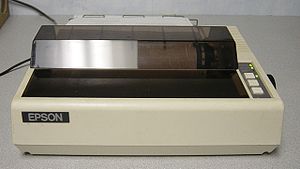
Pengertian printer dot matrix. Printer Dot Matrix adalah suatu jenis printer yang resolusi cetaknya masih sangat rendah. Fungsi printer dot matrix sampai saat ini masih saja diperlukan walaupun kini telah bertebaran printer-printer canggih yang dapat mencetak fotografi level profesional.

Printer Dot-matrix ini terutama dibutuhkan oleh bidang usaha yang membutuhkan pencetakan rangkap, tidak hanya bukti transaksi, tetapi juga laporan-laporan yang harus dicetak rangkap. Dari pada mencetaknya berulang-ulang yang mengakibatkan biaya operasional printer tinggi dan waktu menjadi terbuang percuma, maka kita dapat menggunakan printer dot-matrix dengan kertas rangkap. Hemat waktu dan hemat biaya (listrik, pita, kertas, dll).
Pengertian Printer Dot Matrix
Printer jenis ini suaranya cenderung keras serta kualitas untuk mencetak gambar kurang baik karena gambar yang tercetak akan terlihat seperti titik-titik yang saling berhubungan. Selain dikenal dengan biaya operasionalnya yang murah (murahnya pita printer),  

printer dot matrix juga terkenal dengan kemudahan pemeliharaan dan perbaikan. Karena suku cadangnya melimpah dan murah, biaya pemeliharan dan perbaikan juga menjadi murah.

Sayangnya fitur utama printer dot matrix ini belum digunakan secara maksimal oleh aplikasi berbasis web. Mungkin para developer beranggapan bahwa printer dot matrix telah ketinggalan jaman dan sudah selayaknya diganti dengan teknologi printer yang terbaru (deskjet, laserjet, bubblejet, dll). Dan lagi para developer menganggap bahwa pencetakan rangkap sudah tidak efisien dan efektif lagi. Bukankah lebih baik untuk keperluan internal, kita cukup melihat di layar monitor saja? Cukuplah preview laporan. Hemat waktu dan kertas. Bahkan kini pencetakan itu pun sudah dianggap tidak relevan lagi. Istilahnya sekarang jamanpaperless-office. Printer dot matrix masih banyak digunakan karena memang terkenal awet. Kelebihan lainnya, pita printer dot matrix jauh lebih murah dibandingkan dengan toner (tinta) untuk printer jenis inkjet dan laserjet.


Cara Kerja Printer Dot Matrix
Dot Matrix mengacu pada cara printer menciptakan karakter atau gambaran di atas kertas. Ini dilaksanakan oleh beberapa jarum/pin kecil, yang dibariskan dalam suatu kolom, membentur suatu pita tinta memposisikan antara pin dan kertas, menciptakan titik pada kertas itu. Karakter disusun atas pola itik dengan menggerakkan printhead secara menyamping ke seberang halaman dalam kenaikan yang sangat kecil.
Pin/jarum, terdapat di printhead tersebut, dengan panjang sekitar satu inci dan dikemudikan oleh beberapa pendorong memaksa masing-masing pin menitik/menjepit pita tinta dan menutupi kertas pada suatu waktu tertentu. Kekuatan pada pendorong ini datang dari tarikan yang magnetis dari gelang kawat kecil ( solenoid ) yang diberi tenaga pada situasi tertentu, tergantung pada karakter yang akan dicetak. Pemilihan waktu isyarat mengirim kepada solenoid diprogramkan ke dalam printer untuk masing-masing karakter, dan menterjemahkan dari informasi yang dikirim oleh computer karakter yang mana untuk dicetak.
Keuntungan yang utama printer dot matrix adalah serbaguna, yang mampu mencetak surat dalam huruf miring atau tebal dengan hanya mengubah cara menitik yang diatur diatas kertas. Apalagi, printer dot matrix relative murah dibnadingkan dengan yang lain seperti printer laser. Akhirnya, Printer dot matrix digunakan ketika kertas digunakan untuk format cetakan tembusan, dan lain lain. Proprinter mempunyai sembilan jarum/pin.

kelebihan dan kekurangan Printer Dot Matrix dibandingkan Inkjet / Laser


Keunggulan Printer Dot Matrix dibandingkan Inkjet / Laser, antara lain :
- printer ini masih banyak digunakan karena memang terkenal awet.
- pita printer dot-matrix jauh lebih murah dibandingkan dengan toner (tinta) untuk printer
jenis inkjet dan laserjet.
- Jenis printer dot-matrix sangatlah bervariasi, ada yang berjenis color dan ada pula
yang non-color.
- Untuk printer color, digunakan pita (karbon/ribon) khusus yang mempunyai 4 warna,
yaitu hitam, biru, merah dan kuning.
- Dapat mencetak rangkap sekaligus.
- Dapat mencetak ukuran kertas yang lebar.

Kekurangan Printer Dot Matrix dibandingkan Inkjet / Laser, antara lain :
- pencetak yang resolusi cetaknya masih sangat rendah.
- ketika sedang mencetak, printer jenis ini suaranya cenderung keras
- kualitas untuk mencetak gambar kurang baik karena gambar yang tercetak akan
terlihat seperti titik-titik yang saling berhubungan.
- Dpi dan Ppm rendah.
- Geraknya sangat lambat.
- Warna yang dihasilkan tidak bervariasi.


 Semoga bermanfaat untuk Anda :)

FaceBook